Подключение
Телевизор как монитор ПК — резкий текст и 4K по HDMI
Подключаем телевизор к компьютеру для работы и игр. Разрешение, масштаб интерфейса, обрезка краёв, режим ПК, RGB и 4:4:4, а также проверка 4K с высокой частотой.
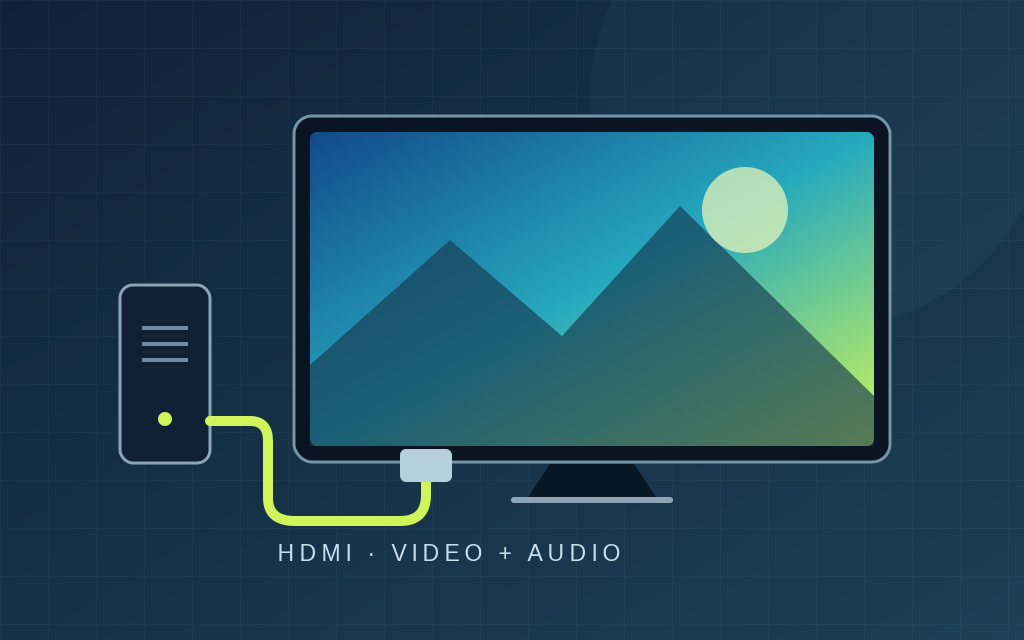
Телевизор может работать монитором ПК по HDMI, но для чёткого текста важны режим входа, вывод полного разрешения и передача цветовой информации. Режим, подходящий для фильма с дивана, способен делать мелкие буквы на рабочем столе менее разборчивыми.
Начните с пикселей и масштабирования
Установите штатное разрешение экрана. Для большинства 4K-телевизоров это 3840 × 2160. На телевизоре найдите отображение без обрезки краёв — «по размеру экрана», «полный пиксель» или аналогичный пункт. Название и доступность зависят от модели.
Если часы и края окон уходят за рамку, вероятна обрезка overscan. Компенсация уменьшением рабочего стола в драйвере помогает разместить изображение, но дополнительное масштабирование может ухудшить текст. Сначала проверьте настройку самого телевизора.
Размер интерфейса задавайте средствами системы. В Windows масштаб 150 или 200 процентов сохраняет вывод в 4K и увеличивает элементы. Переключение всего сигнала на 1920 × 1080 даёт другой результат, поскольку экран затем растягивает изображение.
Почему цветные буквы расплываются
Для настольного интерфейса полезна передача RGB или YCbCr 4:4:4, если её поддерживает весь тракт. Субдискретизация 4:2:2 или 4:2:0 сокращает цветовую детализацию. На видео это часто менее заметно, чем на тонком цветном тексте.
Включите предусмотренный производителем режим ПК или соответствующую метку входа. В драйвере видеокарты проверьте формат и диапазон сигнала. Согласуйте диапазон с телевизором, иначе меняются тени и светлые границы.
Плотность пикселей зависит от диагонали. У 55-дюймового 4K-экрана она составляет примерно 80 пикселей на дюйм, у 65-дюймового — около 68. При работе вблизи становятся заметнее и размер пикселя, и структура субпикселей конкретной панели. Удобство набора текста лучше оценить с собственного места.
Сначала стабильные 4K/60, затем высокая частота
- Подключите ПК напрямую к телевизору.
- Проверьте рабочий стол в 4K/60 Гц, границы изображения и чёткость букв.
- Затем включите 120 или 144 Гц, если поддерживают видеокарта, вход и кабель.
- Снова проверьте активный формат цвета и глубину. При изменении полосы передачи драйвер может менять параметры.
Переходник USB-C тоже входит в тракт. Наличие разъёма не подтверждает вывод видео и нужную частоту. При пропадании картинки полезно вернуться к более простому режиму и проверить категорию HDMI-кабеля.
Для покупки экрана под работу и игры изучите входы у телевизоров в игровой подборке Мобиат, а также проверяйте текст с близкого расстояния. Для OLED с постоянной панелью задач отдельно прочитайте рекомендации по статичным элементам.
Настройка режима графики — Sony. Передача высоких разрешений — HDMI Licensing Administrator.